Aller au contenu
Science et technologie

Quelle est l’importance de l’application de la pâte thermique ?

La pâte thermique remplit les micro-espaces d’air entre le processeur et son dissipateur : elle permet à la chaleur de passer efficacement vers le radiateur. Une couche fine, adaptée et correctement remontée évite surtout le bridage thermique, le bruit et les températures anormales.

Publié le
Temps de lecture
12 min · 2 552 mots
Rubrique
Science et technologie
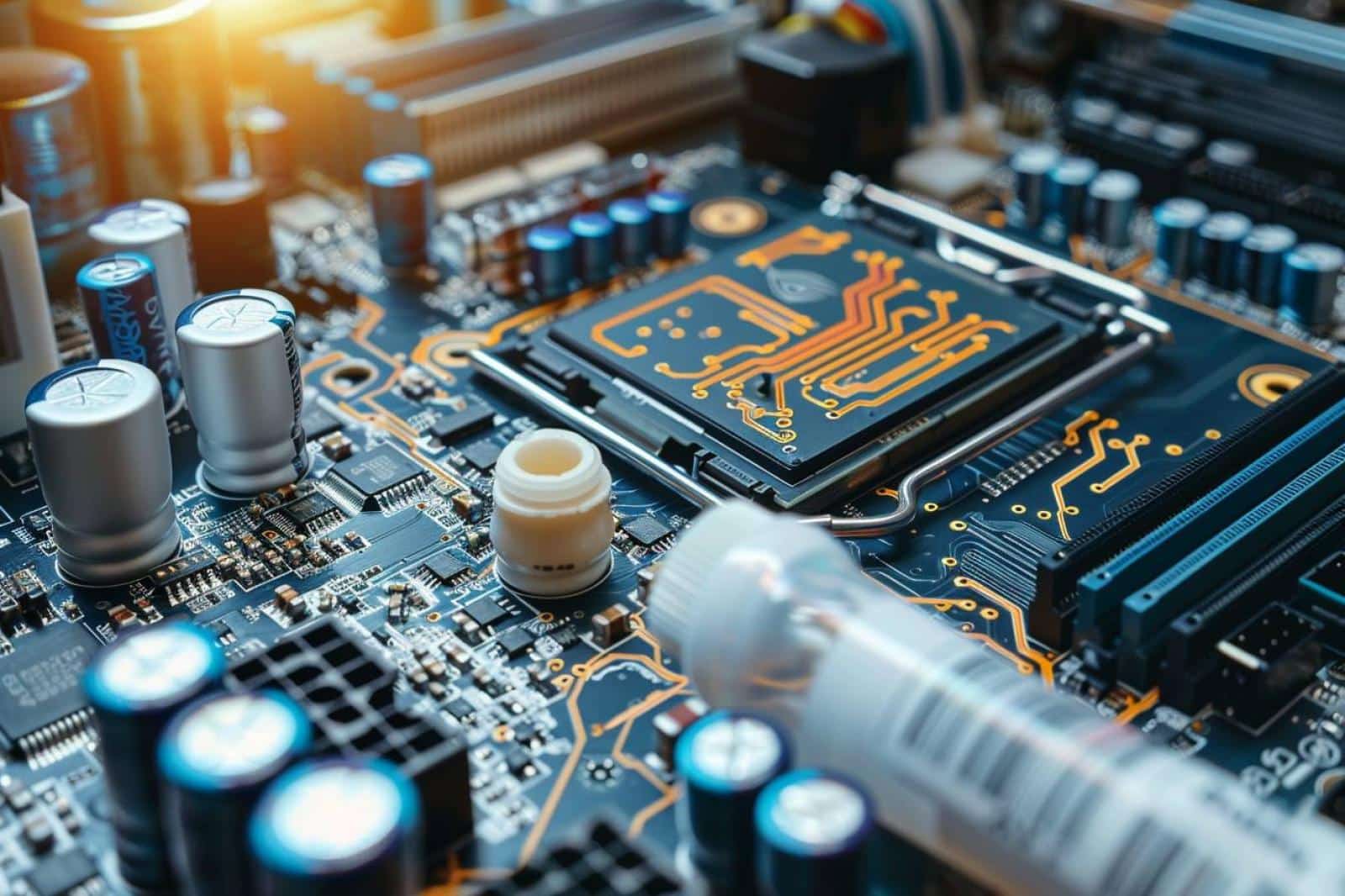
Technicien appliquant une petite goutte de pâte thermique sur un processeur

Une faible quantité suffit : le serrage du dissipateur répartit la pâte en couche fine.

Sommaire · 6 sections

La pâte thermique est essentielle dès qu’un processeur, une carte graphique ou une autre puce chauffe contre un dissipateur. Sans elle, les irrégularités invisibles des deux surfaces emprisonnent de l’air, très mauvais conducteur de chaleur. La puce peut alors monter plus vite en température, réduire automatiquement sa fréquence, faire accélérer les ventilateurs et, dans les cas extrêmes, s’arrêter pour se protéger.

Son rôle n’est pas de créer du froid ni de compenser un ventilateur défaillant : elle constitue une interface thermique très mince entre la puce et le radiateur. Une application propre compte autant que le choix du produit. Trop peu de pâte laisse des zones mal en contact ; une couche trop épaisse ajoute au contraire une barrière thermique.

Pourquoi la pâte thermique améliore réellement le refroidissement

Interface thermique (TIM)
Une interface thermique, ou Thermal Interface Material, est le matériau placé entre une source de chaleur et un dissipateur. Il peut s’agir d’une pâte, d’un pad, d’un mastic thermique ou d’un matériau à changement de phase. Sa fonction est de réduire la résistance thermique du contact.

Même un dissipateur qui paraît parfaitement lisse et le capot métallique d’un processeur comportent des creux et des stries à l’échelle microscopique. Lorsque les deux pièces sont serrées l’une contre l’autre, elles ne se touchent donc pas partout. Or l’air conduit très mal la chaleur : autour de 0,026 W/m·K, contre plusieurs W/m·K pour une pâte thermique courante. La pâte remplit ces vides ; le métal du processeur et celui du radiateur assurent ensuite l’essentiel du trajet thermique.

Le bénéfice dépend de l’état initial. Sur un PC correctement monté avec une pâte encore saine, changer de référence ne fait souvent gagner que quelques degrés. En revanche, remplacer une pâte desséchée, mal répartie ou absente peut faire disparaître des pointes de température, du thermal throttling et un bruit de ventilation permanent. Un gain de 5 à 15 °C est possible après correction d’un mauvais contact, mais il n’est ni automatique ni garanti : la température ambiante, le boîtier, le radiateur et la puissance du processeur comptent tout autant.

Quand faut‑il remplacer la pâte thermique ?

La règle la plus fiable est simple : remettez de la pâte neuve chaque fois que vous retirez le dissipateur. En soulevant le ventirad, vous cassez le film uniforme qui assurait le contact. Le reposer sans nettoyage ni nouvelle application peut emprisonner de l’air, même si la pâte semble encore humide.

En dehors d’un démontage, un remplacement annuel n’est généralement pas nécessaire. Sur une tour utilisée dans de bonnes conditions, une pâte de qualité tient souvent plusieurs années ; un contrôle vers 3 à 5 ans est un ordre de grandeur raisonnable, pas une obligation. Dans un ordinateur portable ou sur une carte graphique très sollicitée, les cycles répétés de chauffe et de refroidissement peuvent faire migrer ou sécher plus vite certains composés. Là encore, les températures observées valent mieux qu’un calendrier rigide.

Repères pour choisir une interface thermique selon le montage
TypeUsage conseilléAtoutsLimites et prix indicatif
Pâte silicone standardBureautique, PC ancien, dépannageFacile à étaler, souvent non conductricePerformances modestes ; environ 5 à 10 € le tube
Pâte céramique ou carboneCPU et GPU grand publicNon conductrice, fiable, simple à manipulerLe gain sur une pâte correcte reste limité ; 7 à 15 €
Pâte hautes performancesPC de jeu, processeur puissant, petit radiateurBonne efficacité avec une pose classiquePlus épaisse ou plus difficile à nettoyer selon la formule ; 10 à 20 €
Pad thermiqueSSD, VRAM, étages d’alimentation, certains portablesComble un écart de plusieurs dixièmes de mm à plusieurs mmL’épaisseur doit être exacte ; 5 à 20 € selon dimensions
Métal liquideMontage expert compatibleTrès haute conductivité annoncéeConducteur électrique, incompatible avec l’aluminium ; 10 à 20 €
Les valeurs de conductivité annoncées par les fabricants ne sont pas toujours mesurées selon le même protocole. Pour un PC standard, privilégiez d’abord une pâte non conductrice, une pose soignée et un dissipateur propre.

Quelle pâte thermique choisir pour un CPU ou un GPU ?

Pour presque tous les processeurs de bureau, une pâte reconnue comme électriquement non conductrice est le choix le plus sûr. Elle se nettoie facilement, pardonne une petite erreur de quantité et ne met pas en danger les composants voisins en cas de débordement léger. Une seringue de 2 à 4 g suffit habituellement à plusieurs montages ; vérifiez sa date de péremption et rebouchez‑la immédiatement après usage.

Ne choisissez pas une pâte sur le seul chiffre de conductivité thermique imprimé sur l’emballage. La viscosité, la stabilité dans le temps, la pression de montage et la planéité du dissipateur influencent aussi le résultat. Entre deux pâtes classiques correctement appliquées, l’écart pratique est souvent plus faible que celui causé par un radiateur encrassé ou un flux d’air médiocre dans le boîtier.

Pâte thermique classique ou métal liquide ?

Pâte thermique classique

Composé pâteux à base de silicone, céramique, carbone ou particules métalliques, généralement non conducteur d’électricité.

Ce qui joue en sa faveur

  • Pose simple avec une petite goutte ou un film fin
  • Risque très faible pour les composants voisins
  • Compatible avec les dissipateurs en aluminium et en cuivre
  • Nettoyage accessible à l’alcool isopropylique

Ce qui joue contre

  • Conductivité inférieure à celle du métal liquide
  • Peut sécher ou se déplacer avec le temps
  • Les formules très visqueuses demandent un montage bien serré

Métal liquide

Alliage liquide, souvent à base de gallium, destiné aux interfaces très exigeantes.

Ce qui joue en sa faveur

  • Peut réduire nettement la résistance thermique dans certains montages
  • Utile sur une puce très chaude avec radiateur en cuivre ou nickelé compatible
  • Ne sèche pas comme une pâte conventionnelle

Ce qui joue contre

  • Conducteur électrique : une goutte hors zone peut provoquer un court-circuit
  • Le gallium attaque l’aluminium
  • Application, isolation et nettoyage délicats
  • Peut laisser une marque ou une réaction de surface sur le cuivre

Notre lectureLa pâte classique est le bon choix pour presque tous les CPU, GPU et réparations domestiques. Le métal liquide n’a d’intérêt que pour une personne expérimentée qui cherche le dernier gain thermique, connaît les matériaux de son radiateur et peut isoler les composants autour de la puce.

Comment appliquer la pâte thermique correctement : la méthode fiable

Prévoyez une pâte adaptée, des chiffons non pelucheux ou filtres à café non traités, de l’alcool isopropylique à 90 % ou plus, un tournevis approprié et, si nécessaire, de nouveaux pads thermiques. Travaillez sur une table sèche, bien éclairée, après avoir éteint complètement l’appareil. Sur un ordinateur portable ou une carte graphique encore sous garantie, vérifiez d’abord les conditions du constructeur.

Application sur un processeur de PC fixe

  1. Éteindre et décharger l’ordinateur

    Arrêtez le PC, coupez l’interrupteur de l’alimentation puis débranchez le câble secteur. Appuyez quelques secondes sur le bouton de démarrage. Le PC ne doit plus pouvoir s’allumer et le ventilateur du processeur doit être accessible.

  2. Retirer le dissipateur sans arracher le processeur

    Débranchez le câble du ventilateur, desserrez les vis progressivement en croix et faites bouger très légèrement le radiateur avant de le soulever. Le dissipateur doit se décoller sans forcer. Si la pâte est très collante, une courte mise en température préalable du PC peut aider, mais ne démontez jamais un appareil encore branché.

  3. Nettoyer les deux surfaces

    Enlevez toute l’ancienne pâte du capot du processeur et de la base du radiateur avec un chiffon non pelucheux légèrement imbibé d’alcool isopropylique. Insistez dans les angles sans faire couler de liquide. L’étape est réussie lorsque les deux surfaces sont propres, sèches et sans résidu visible.

  4. Déposer une petite quantité au centre

    Sur le capot métallique d’un CPU de bureau courant, déposez au centre une goutte de la taille d’un petit pois, environ 3 à 5 mm de diamètre selon la taille du processeur. N’ajoutez pas de pâte sur le radiateur. Il n’est pas nécessaire de l’étaler si le système de fixation exerce une pression homogène.

  5. Reposer le radiateur d’un mouvement stable

    Alignez le dissipateur, posez‑le aussi verticalement que possible et évitez de le relever après contact. Serrez les vis en croix, par petits tours successifs, jusqu’à la butée prévue par le fabricant. Le radiateur doit être stable, parfaitement plaqué, et son ventilateur rebranché sur le connecteur CPU_FAN.

  6. Contrôler les températures après remontage

    Démarrez, vérifiez dans le BIOS ou avec un outil de surveillance que le ventilateur tourne, puis comparez les températures au repos et pendant 5 à 10 minutes d’une charge habituelle identique à celle d’avant. Le résultat est cohérent si aucune alerte, coupure, fréquence anormalement basse ou hausse brutale n’apparaît.

Cas particuliers : GPU, ordinateur portable, SSD et pâte préappliquée

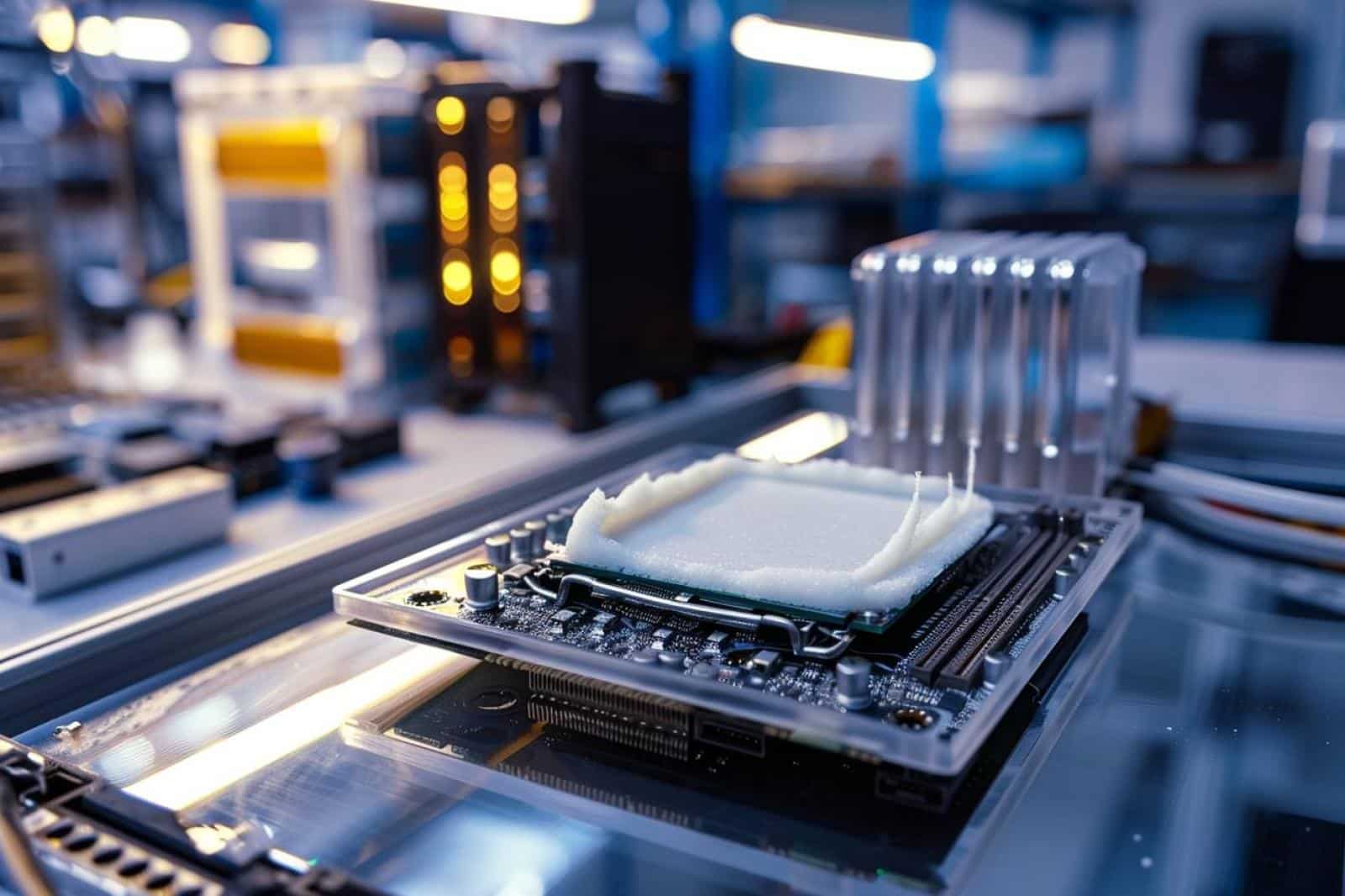
La méthode de la goutte centrale concerne surtout les processeurs munis d’un capot métallique, appelé IHS. Une carte graphique présente le plus souvent une puce de silicium à nu. Sur ce GPU bare die, une goutte unique peut ne pas atteindre les bords : appliquez plutôt une très fine pellicule uniforme sur toute la surface de la puce, sans déborder sur les minuscules composants voisins. Les vis du radiateur se resserrent en croix et avec une pression égale.

Dans un ordinateur portable, l’intervention est plus sensible. Le bloc de refroidissement couvre fréquemment le CPU, le GPU, les mémoires et les régulateurs. Repérez les vis numérotées, les pads et les éventuels mastics thermiques avant de déposer quoi que ce soit. Un pad trop fin ne touche plus le radiateur ; un pad trop épais peut empêcher le CPU ou le GPU d’être correctement plaqué. Si l’épaisseur d’origine est inconnue ou si le portable chauffe toujours après nettoyage des aérations, un réparateur est préférable.

Les SSD M.2 utilisent généralement un pad thermique placé entre le contrôleur et le dissipateur du cache. N’y mettez pas de pâte : elle risque de déborder, n’offre pas l’épaisseur nécessaire et peut empêcher le capot de se fermer correctement. De même, certains appareils emploient des feuilles à changement de phase préinstallées. Remplacez‑les par une référence équivalente plutôt que par une pâte choisie au hasard.

Vérifier le résultat et chercher la vraie cause d’une surchauffe

Après l’intervention, ne jugez pas la pâte sur une seule température affichée. Comparez à température ambiante similaire, avec le même jeu, logiciel ou test de rendu. Sur un CPU moderne, une température élevée pendant une charge lourde n’est pas forcément anormale : les limites varient selon le modèle, le réglage de puissance et le fabricant. Ce qui doit alerter est surtout une hausse récente, des pointes instantanées inhabituelles, une fréquence qui chute ou une extinction.

Avant d’accuser la pâte thermique, vérifiez ces points

  • Le ventilateur du CPU ou du GPU tourne et son câble est branché au bon connecteur.
  • Les ailettes du radiateur, les filtres et les entrées d’air ne sont pas obstrués par la poussière.
  • Le dissipateur est serré uniformément et aucun support de fixation n’est desserré.
  • Le boîtier dispose d’une entrée d’air et d’une sortie d’air dégagées ; les câbles ne bloquent pas les ventilateurs.
  • Les pads thermiques d’un portable ou d’un GPU sont présents, intacts et à la bonne épaisseur.
  • Le logiciel de surveillance lit le bon capteur : température du CPU, du GPU, point chaud GPU ou SSD ne se comparent pas directement.

Si un PC s’éteint, affiche un message de surchauffe ou atteint très vite ses limites thermiques juste après le remontage, arrêtez‑le. Vérifiez le contact du radiateur, le branchement du ventilateur et la présence des pads avant de relancer un test. Pour une carte graphique coûteuse, un portable fin ou un montage au métal liquide, l’intervention d’un professionnel peut éviter une erreur de contact bien plus chère qu’un tube de pâte.

Questions fréquentes

Peut‑on utiliser un ordinateur sans pâte thermique ?

Non, pas durablement. Un processeur ou un GPU doit disposer de son interface thermique prévue par le fabricant : pâte, pad ou feuille à changement de phase. Sans elle, les microcavités d’air limitent fortement le passage de chaleur vers le radiateur. La protection thermique peut réduire les performances ou arrêter l’appareil, mais elle ne remplace pas un refroidissement correctement monté.

Quelle quantité de pâte thermique faut‑il mettre sur un processeur ?

Une petite goutte centrale suffit dans la plupart des CPU de bureau, souvent l’équivalent d’un petit pois de 3 à 5 mm de diamètre. La pression du ventirad l’étale. Le bon critère n’est pas de recouvrir visuellement le capot avant montage, mais d’obtenir après serrage une couche fine sans manque ni débordement massif. Les GPU à puce nue demandent, eux, un film fin couvrant toute la puce.

Faut‑il changer la pâte thermique tous les ans ?

Non, sauf si vous démontez le dissipateur chaque année. Une pâte de bonne qualité peut rester efficace plusieurs années dans un PC fixe propre et bien ventilé. Surveillez plutôt les symptômes : hausse progressive des températures à charge identique, ventilateurs devenus bruyants, bridage des fréquences ou démontage nécessaire pour une autre réparation. Dans tous les cas, une pâte retirée avec le radiateur doit être remplacée.

Peut‑on mettre trop de pâte thermique ?

Oui, même si une pâte non conductrice provoque rarement une panne par elle‑même. Un excès forme une couche plus épaisse, donc moins favorable au transfert thermique, et peut déborder sur le socket ou les composants voisins. Nettoyez les débordements avec précaution. Une petite goutte bien centrée est préférable à une surface noyée sous la pâte ; le radiateur doit faire le travail d’étalement.

Peut‑on remplacer la pâte thermique par du dentifrice, de la graisse ou de la colle ?

Non. Le dentifrice sèche vite, la graisse ordinaire n’a pas les propriétés thermiques ni la stabilité prévues, et une colle peut empêcher le démontage tout en isolant la chaleur. Utilisez une vraie pâte thermique pour les surfaces en contact direct, ou un pad thermique de la bonne épaisseur lorsque le montage en demande un. Le faible coût d’un tube adapté ne justifie pas un produit de substitution.

Le métal liquide est‑il meilleur pour tous les ordinateurs ?

Non. Il peut offrir de très bonnes performances dans un montage compatible, mais ses risques sont réels : il conduit l’électricité et son gallium réagit avec l’aluminium. Une petite fuite peut endommager une carte mère ou une carte graphique. Une pâte hautes performances non conductrice est plus sûre et largement suffisante pour la plupart des PC fixes, portables et consoles.

Autres recherches sur ce sujet

  • comment appliquer pâte thermique processeur
  • quelle quantité de pâte thermique cpu
  • quand changer la pâte thermique d’un pc
  • pâte thermique ou pad thermique
  • température cpu trop élevée après changement de pâte
  • métal liquide ou pâte thermique
Partager